



شرح برنامج مهم وهو مدير الملفات PS2 و اسمه uLaunchELF
بهذا البرنامج تستطيع ان تشغل الـ HDLoader,SMS ,Emulators يعني بكل بساطة اي ملف ELF ..
وكذالك يمكن ان تستخدم لتبادل التخزينات من الانترنت و تتنزلة على الميموري ..
و لا تحتاج بعد الان لعمل CD اوDVD لاية برنامج
هذه البرنامج هو ELF launcher يعني تستطيع ان تنقل الـHDloader من الكومبيوتر الى PS2 عن طريق فلاش ميموري ..
ملاحظات حول فلاش ميموري :
1- ليس جميع الفلاشات تعمل مع الـ PS2..
2- يجب ان يكون فورمات الفلاش FAT32 او FAT
3-كذالك تستطيع تشغيل اية ELF من الفلاش ..
نبداء الشرح
قم بتحميل البرنامج :
و احرقه بواسطة اي برنامج الحرق على اقل السرعة
نسخة ال DVD
نسخة ال CD
نسخة ELF
في هذا الدرس ساقوم بشرح بعض الخصائص المهمة فقط ..حيث يوجد الكثير في هذه البرنامج ..

الخطوات :
1- قم بتحميل البرنامج CD او DVD
2- احرق البرنامج باي برنامج حرق على اقل السرعة .او تنقلة على الهارد بتاع البلاى ستيشن ببرنامج winhiip
3- قم بتشغيل البرنامج على PS2 .
4- بعد ان قمت بتشغيل البرنامج ستظهر لك هذه : هذه الجزء الاول :
FILEBROWSER
CONFIGURE
كما في الصورة :
(اما بالنسبة للعبارة التالية: failed to load (LAUNCHELF.CNF فلا تقلق ..
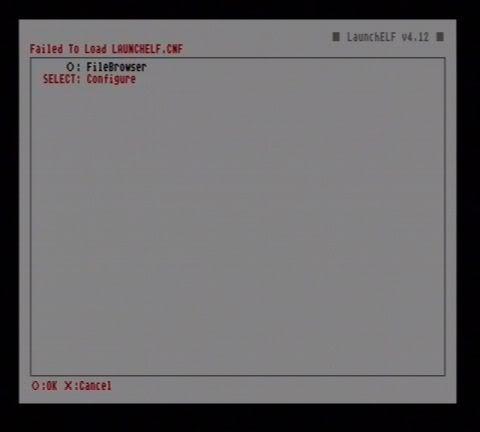
1-اضغط الدائرة على FILEBROWSER
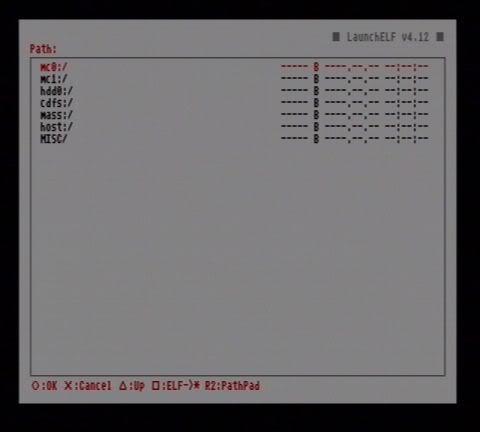
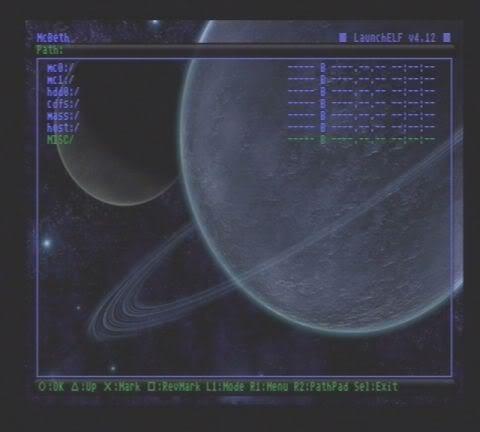
سترى هذه القائمة :
MCO:/ يعني ميموري رقم 1
MC1:/ يعني ميموري رقم 2
hddO:/ الهارد ديسك
cdfs:/ سي دي
mass:/ فلاش ميموري
Host:/ المضيف تستعمل للFTP
MISC/ مجموعة من الخصائص .للتحكم بالجهاز ..
كما في الصورة :
2-اذهب الى الملف الذي تريد ان تحذف او تنسخ ..في الهارد او الميموري او فلاش ميموري على سبيل المثال لنقوم بنقل MCloader من ميموري الى اية مكان في الهارد ديسك مثلا و سنضعه في الهارد ديسك في مجلد ____common
3- اضغط على R1 بعد ذلك ستظهر قائمة في الجهة اليمنى الاعلى من الشاشة مثل الـ Copy او cut مثلا: اختر cut
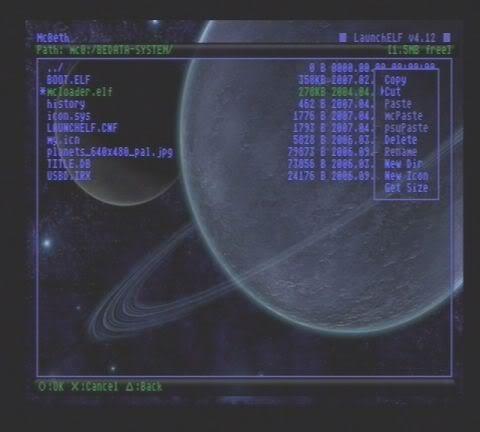
4- لنقول لقد اخترت Cut ( سترى في اعلى الشاشة من الجهه اليمنى مربع لونه احمر دليل على امر Cut ).
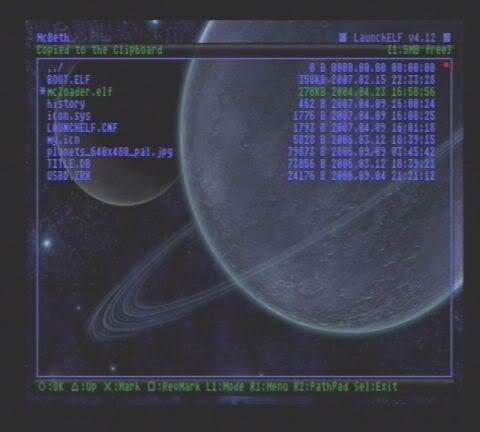
5- اضغط المثلث للتراجع و اذهب الى الهارد hdd0:/ و اضغط على R1 وبعد ذلك اختر Paste في اية مجلد مثل :
common_____
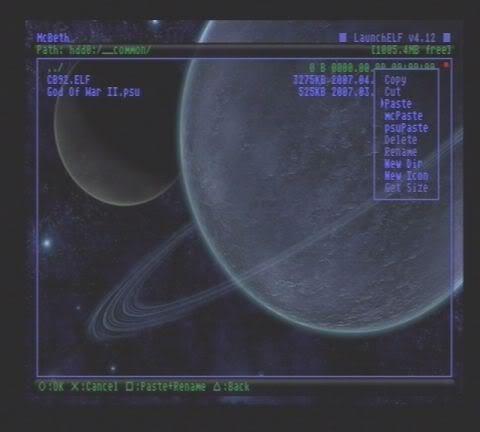
و بعد ذلك تستطيع ان تضغط على الدائرة لتشغيل الـ MCloader
هذا فقط كان كيف تقوم بنقل الملفات
ننتقل الى :
ادارة الهارد ديسك :
creating a custom partition
removing a custom partition
expanding a custom partition
formatting a custom partition
1-اضغط الدائرة على filebrowser
2- بعد ذلك اذهب الى MISC بالضغط على الدائرة ..كما في الصورة :
3- اذهب الى HDDManager نفس الشىء بالضغط على الدائرة ..
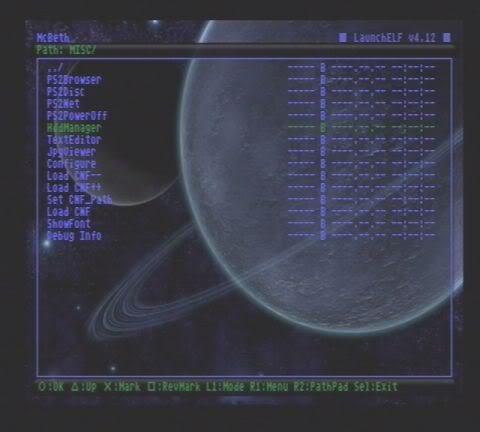
creating a custom partition
ملاحظة :
_ تعني بارتيشن العادي custom partiton
+ تعني بارتيشن السيستم System Partition
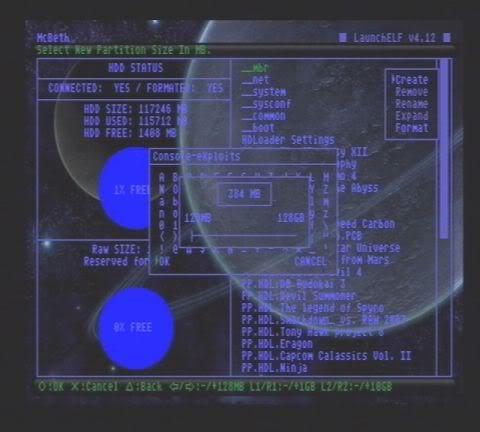
عمل بارتيشن جديد :
1- اضغط على R1
2-اختر Create
3-اختر اي اسم و اضغط على OK
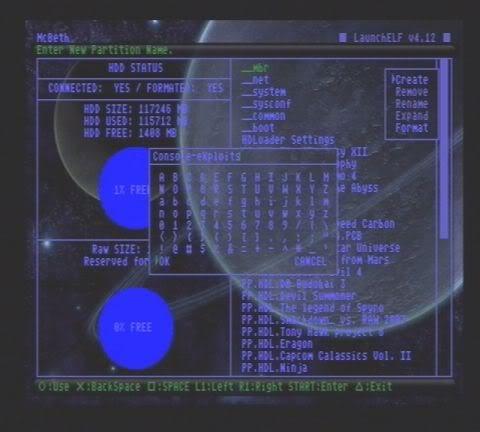
4-و بعد ذلك يمكنك ان تختار الحجم الذي تريده الاقل هو 128MB يمكنك ان تزيد و ذلك بواسطةالتحرك الة الجهة اليمنى و اليسرى ..
Removing the custom partition
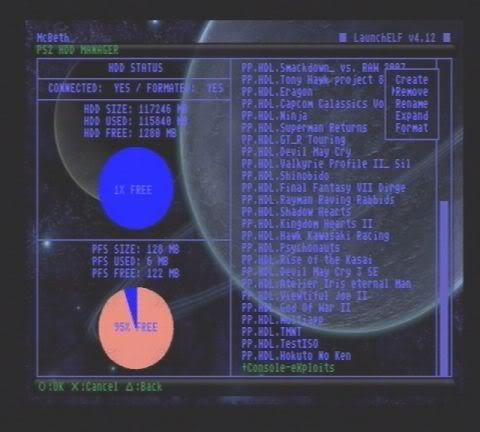
مسح بارتيشن في الهارد :
1- اضغط على R1
2- اضغط على Remove
Expanding Partition
توسيع البارتيشن
1- اضغط على R1
2-اختر Expand
Formating Custom Partiton
عمل فورمات لبارتيشن معين
1- اضغط على R1
2-اختر Format
أقراء تفاصيل أكثر من http://www.qariya.com/vb/showthread.php?t=126621#ixzz2u9DV22pv
Follow us: qariya on Facebook
0 التعليقات:
إرسال تعليق